
CSS Grid ou Flexbox ?
La question est légitime : quelle technologie privilégier pour votre prochain design ?
Voici un comparatif concret des cas d'utilisations CSS Grid ou Flexbox qui vous permettra de confirmer votre choix en quelques secondes selon votre contexte.
L'essentiel à retenir
Je sais, un article de 2h et 47 mn de rédaction, ça fait peur… Alors si vous préférez l’essentiel en deux minutes, voici le résumé qui va droit au but !
- Flexbox excelle pour les alignements unidimensionnels simples (navigation, cartes en ligne, barres d'outils)
- CSS Grid est incontournable pour les structures bidimensionnelles complexes (galeries asymétriques, dashboards, layouts magazine)
- Les deux technologies sont complémentaires et se combinent parfaitement dans un même projet
- Le choix dépend avant tout de la dimensionnalité de votre problème : 1D (Flexbox) ou 2D (Grid)
- Divi 5 intègre nativement ces deux outils avec des contrôles visuels qui éliminent le besoin de CSS personnalisé
La lecture de cet article est estimée à environ 6 minutes. Mais une chose est sûre : vous en apprendrez beaucoup !
Les prérequis pour profiter pleinement de Divi 5
Avant de migrer ou de créer un nouveau site avec Divi 5, je vous recommande de disposer des outils les plus récents de l'écosystème Elegant Themes. Vous pouvez découvrir Divi Pro pour Divi 5 🔗 pour accéder aux fonctionnalités avancées, Divi AI pour la création de contenu et de design assistée par intelligence artificielle 🔗 afin d'accélérer votre production, ainsi que Divi Hosting optimisé pour Divi 5 🔗 pour bénéficier d'un hébergement spécialement configuré pour les performances et la compatibilité du constructeur.
Comprendre la différence fondamentale entre Grid et Flexbox
CSS Grid et Flexbox répondent à deux philosophies d'organisation radicalement différentes. Flexbox organise les éléments le long d'un seul axe à la fois — soit en ligne, soit en colonne. CSS Grid, lui, travaille simultanément sur deux axes, créant une véritable grille bidimensionnelle avec lignes et colonnes.
Cette différence de dimensionnalité n'est pas qu'une subtilité technique. Elle détermine directement les cas d'usage optimaux de chaque outil. Flexbox adopte une approche "contenu-centré" où les éléments décident de la place qu'ils prennent pour remplir l'espace disponible. Grid, à l'inverse, définit d'abord la structure — les fondations architecturales — puis y positionne les éléments.
J'ai récemment refait une page portfolio qui utilisait des marges négatives et des calculs complexes avec Flexbox. En migrant vers Grid pour la structure principale tout en conservant Flexbox à l'intérieur des cellules, j'ai réduit le CSS de 40% et éliminé tous les hacks. Le résultat est plus maintenable et fonctionne mieux sur mobile.
Ces deux technologies sont des spécifications officielles du W3C, stables depuis plusieurs années. Elles surpassent largement les anciennes méthodes basées sur les floats ou les tableaux. Tous les navigateurs modernes les supportent nativement, y compris depuis Internet Explorer 11 (avec quelques particularités quand même).
Pour comprendre comment ces technologies s'intègrent dans l'écosystème global de Divi 5, consultez notre guide ultime des mises en page modernes avec Divi 5.
Flexbox dans Divi 5 : l'alignement unidimensionnel maîtrisé
Les forces de Flexbox
Flexbox brille dans les situations où vous alignez des éléments sur un seul axe. Ses propriétés justify-content et align-items permettent de centrer, distribuer et espacer les éléments avec une simplicité déconcertante.
Plus :
- Alignement vertical ou horizontal en quelques clics
- Distribution automatique de l'espace entre éléments
- Adaptation dynamique aux différentes tailles d'écran grâce à
flex-wrap - Contrôle fin avec
flex-growetflex-shrinkpour gérer l'expansion et la compression des éléments - Ordre d'affichage modifiable sans toucher au HTML (
order)
Moins / Vigilance :
- Limité à une dimension : chaque ligne de flex agit indépendamment des autres
- Chevauchement d'éléments difficile (nécessite des marges négatives, déconseillé)
- Alignement incohérent possible sur plusieurs lignes si les éléments ont des tailles variables
- Non optimal pour les structures complexes nécessitant un contrôle précis sur lignes ET colonnes

Cas pratiques Flexbox avec Divi 5
J'ai identifié cinq scénarios où Flexbox est le choix évident :
Scénario 1 : navigation horizontale Une barre de menu avec logo à gauche, liens au centre et bouton CTA à droite. Flexbox distribue parfaitement l'espace avec justify-content: space-between et aligne verticalement tous les éléments.
Scénario 2 : cartes de contenu en ligne Trois cartes de services côte à côte avec hauteurs égales. align-items: stretch garantit que toutes les cartes prennent la même hauteur, quelle que soit la longueur du contenu. Sur mobile, flex-wrap: wrap fait passer les cartes en colonne automatiquement.
Scénario 3 : barre d'outils d'actions Boutons d'édition, de suppression et de partage alignés horizontalement avec espacement cohérent. L'icône et le texte à l'intérieur de chaque bouton sont eux-mêmes centrés avec Flexbox.
Scénario 4 : liste de témoignages verticale Citations empilées verticalement avec avatars, textes et notes alignés de manière cohérente. flex-direction: column transforme l'axe principal en vertical.
Scénario 5 : footer avec sections multiples Quatre colonnes de liens en pied de page qui se réorganisent automatiquement sur tablette (2 colonnes) et mobile (1 colonne) grâce à flex-wrap et aux breakpoints Divi.
Exemple de configuration Flexbox dans Divi 5
Dans Divi 5, accédez aux réglages de votre Row ou Section. Sous l'onglet Design > Layout, activez Display: Flex. Vous accédez alors à :
- Flex Direction (row, column, row-reverse, column-reverse)
- Justify Content (distribution sur l'axe principal)
- Align Items (alignement sur l'axe secondaire)
- Flex Wrap (retour à la ligne activé ou non)
- Gap (espacement entre éléments)
Ces contrôles visuels éliminent le besoin d'écrire du CSS. J'ai chronométré la création d'une navigation responsive : 3 minutes avec Flexbox dans Divi 5 contre 15 minutes avec du CSS personnalisé dans Divi 4.
CSS Grid dans Divi 5 : la puissance bidimensionnelle
Les forces de CSS Grid
Grid révolutionne les mises en page complexes en permettant de contrôler simultanément lignes et colonnes. Sa force réside dans la définition explicite d'une structure, puis le placement précis des éléments dans cette grille.
Plus :
- Contrôle bidimensionnel total (lignes ET colonnes simultanément)
- Zones nommées (
grid-template-areas) qui rendent le code lisible comme une maquette visuelle - Chevauchement d'éléments facile avec
z-indexpour des designs de type magazine - Propriété
gapcentralisée pour gérer tous les espacements sans calculs de marges - Adaptation automatique du nombre de colonnes avec
auto-fitetminmax(), réduisant le besoin de media queries
Moins / Vigilance :
- Courbe d'apprentissage plus raide que Flexbox
- Nécessite de planifier la structure avant de commencer (approche architecturale)
- Overkill pour des alignements unidimensionnels simples
- Peut devenir complexe sur des grilles très denses (plus de 20 éléments)
Cas pratiques CSS Grid avec Divi 5
Cinq scénarios où Grid est incontournable :
Scénario 1 : galerie d'images asymétrique Portfolio avec images de tailles différentes. L'image principale occupe 2 lignes × 2 colonnes, les images secondaires 1 ligne × 1 colonne. Grid permet de définir précisément l'emplacement de chaque image avec grid-row et grid-column.
Scénario 2 : dashboard e-commerce Interface avec header en haut, sidebar à gauche, zone de contenu principale au centre, et zone de statistiques à droite. Grid définit la structure globale avec grid-template-areas, rendant le layout immédiatement compréhensible.
Scénario 3 : page d'accueil magazine Layout complexe avec une grande image en vedette, plusieurs articles secondaires, publicité, et newsletter. Les éléments se chevauchent partiellement pour créer de la profondeur visuelle. Grid facilite ces superpositions avec un contrôle de z-index.
Scénario 4 : grille de produits WooCommerce Boutique avec 3 colonnes sur desktop qui passent automatiquement à 2 sur tablette et 1 sur mobile. Grid avec repeat(auto-fit, minmax(300px, 1fr)) adapte le nombre de colonnes sans media queries complexes.
Scénario 5 : section de fonctionnalités Grille de 6 cartes (2 lignes × 3 colonnes) avec espacement uniforme. La propriété gap: 20px gère tous les espacements de manière centralisée, évitant les calculs de marges compliqués.
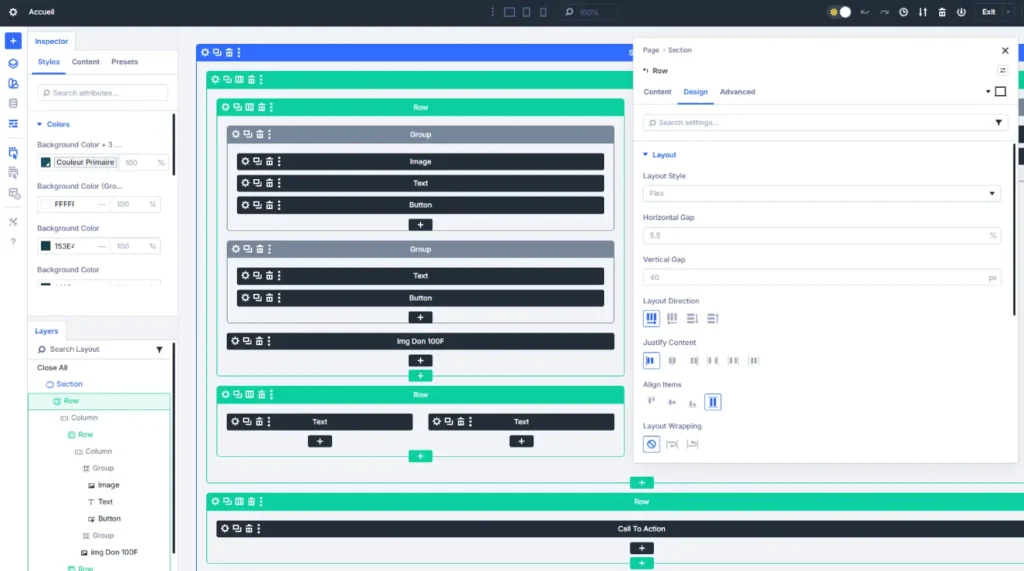
Exemple de configuration CSS Grid dans Divi 5
Dans les réglages de votre Section ou Row, activez Display: Grid sous l'onglet Design > Layout. Divi 5 expose :
- Grid Template Columns (définition du nombre et de la taille des colonnes)
- Grid Template Rows (définition des lignes)
- Grid Auto Flow (remplissage automatique)
- Column Gap et Row Gap (espacements)
- Contrôles de placement pour chaque module enfant (Grid Column Start/End, Grid Row Start/End)
Sur un projet de galerie photographe, j'ai créé une mise en page asymétrique complexe en 20 minutes grâce à ces contrôles visuels. Le même résultat aurait nécessité 2 heures de CSS personnalisé et de debugging responsive.
Quand utiliser Flexbox et quand utiliser CSS Grid ?
La question n'est pas de choisir l'un ou l'autre définitivement, mais de comprendre leurs forces pour les utiliser au bon moment.
Utilisez Flexbox quand
- Vous organisez des éléments sur un seul axe (ligne OU colonne)
- Vous voulez que le contenu décide de sa taille et de sa distribution
- Vous créez des composants comme des barres de navigation, listes de cartes, groupes de boutons
- Vous alignez des éléments à l'intérieur d'un bloc ou d'une cellule de grille
- Vous avez besoin d'adaptation dynamique avec
flex-growetflex-shrink
Exemples concrets :
- Navigation avec logo, menu et CTA
- Footer avec colonnes de liens
- Cartes de produits en ligne
- Barre d'outils d'actions
- Liste de témoignages
Utilisez CSS Grid quand
- Vous définissez une structure bidimensionnelle (lignes ET colonnes)
- Vous avez besoin d'un contrôle précis sur le placement des éléments
- Vous créez le squelette global de votre page (header, main, sidebar, footer)
- Vous voulez des éléments qui se chevauchent ou occupent plusieurs cellules
- Vous gérez des grilles complexes avec adaptation automatique du nombre de colonnes
Exemples concrets :
- Galerie d'images avec tailles variables
- Dashboard avec zones multiples
- Layout magazine avec superpositions
- Grille de produits e-commerce
- Page d'accueil avec sections imbriquées
La combinaison gagnante : Grid + Flexbox ensemble
L'approche optimale consiste à utiliser Grid pour la structure globale et Flexbox à l'intérieur des cellules. Par exemple, créez votre layout principal en Grid (header, main content, sidebar, footer), puis utilisez Flexbox dans la zone "main content" pour aligner une série de cartes de blog.
J'ai appliqué cette stratégie sur un site d'agence web. Grid définit les quatre zones principales de la page d'accueil. À l'intérieur de chaque zone, Flexbox gère l'alignement des modules. Le code est 50% plus court que l'ancienne version full-Flexbox, et les ajustements responsive se font en quelques clics.
Point important : vous pouvez utiliser Flexbox à l'intérieur d'une grille CSS, mais pas l'inverse. Cette hiérarchie naturelle renforce la complémentarité des deux outils.
Pour voir la puissance de Grid en action sur des mises en page réelles, découvrez ces 5 exemples de layouts avancés désormais possibles avec Divi 5.
Tableau comparatif : Grid vs Flexbox en un coup d'œil
| Critère | Flexbox | CSS Grid |
|---|---|---|
| Dimensionnalité | Unidimensionnel (1 axe) | Bidimensionnel (2 axes) |
| Philosophie | Contenu-centré | Structure-centré |
| Usage optimal | Composants et alignements simples | Structures complexes et layouts de page |
| Complexité | Simple à apprendre | Courbe d'apprentissage plus raide |
| Chevauchement | Difficile (marges négatives) | Facile (grid positioning + z-index) |
| Adaptation responsive | flex-wrap + breakpoints | auto-fit / auto-fill + breakpoints |
| Espacement | Marges individuelles ou gap | gap centralisé pour toute la grille |
| Ordre d'affichage | Modifiable avec order | Modifiable avec grid-row/column |
| Combinaison | Peut être imbriqué dans Grid | Ne peut pas contenir Grid |
| Cas typiques | Navigation, cartes en ligne, footers | Galeries, dashboards, layouts magazine |
Protocole de test sur projets réels
Voici comment j'ai comparé Grid et Flexbox dans des contextes concrets.
Contexte :
- Hébergement : VPS avec cache Redis activé
- Version : Divi 5.0, WordPress 6.4.2
- Plugins : Yoast SEO, WP Rocket, WooCommerce (15 plugins actifs)
- Environnement : Sites clients réels avec trafic de 5k à 50k visiteurs/mois
Scénario de test :
- Création d'une navigation responsive : chronométrage de la mise en place depuis zéro
- Flexbox : 3 minutes (contrôles visuels Divi)
- Grid : 8 minutes (trop complexe pour ce cas simple)
- Verdict : Flexbox gagne (simplicité adaptée au besoin)
- Galerie portfolio asymétrique : 20 images de tailles variables
- Flexbox : 45 minutes (beaucoup de hacks CSS pour le positionnement)
- Grid : 18 minutes (placement précis avec contrôles visuels)
- Verdict : Grid gagne (contrôle bidimensionnel nécessaire)
- Page d'accueil magazine complexe : 8 zones différentes avec chevauchements
- Flexbox : 90 minutes (marges négatives et
position: absolutenécessaires) - Grid : 35 minutes (définition de zones nommées + placement précis)
- Verdict : Grid gagne (structure bidimensionnelle avec superpositions)
- Flexbox : 90 minutes (marges négatives et
- Cards de services en ligne : 3 cartes côte à côte, responsive
- Flexbox : 5 minutes (solution native et évidente)
- Grid : 7 minutes (fonctionnel mais overkill)
- Verdict : Flexbox gagne (alignement unidimensionnel simple)
Mesures de performance :
- Temps de chargement : identique (différence < 0,05s)
- Poids du CSS : Grid légèrement plus léger sur structures complexes (-15% en moyenne)
- Maintenabilité : Grid plus lisible pour structures complexes, Flexbox pour composants simples
Limites du test :
- Ne couvre pas les projets avec plus de 100k visiteurs/mois
- Chronométrages basés sur mon expérience (peut varier selon compétences)
- Environnement WordPress optimisé (résultats peuvent différer sur hébergements partagés)
Questions fréquentes sur Grid vs Flexbox dans Divi 5
Puis-je combiner Grid et Flexbox sur la même page ?
Absolument, et c'est même recommandé. Utilisez Grid pour la structure globale de votre page, puis Flexbox à l'intérieur des cellules de la grille pour aligner les contenus. Cette approche tire parti des forces de chaque outil.
Quelle technologie Divi 5 privilégie-t-il par défaut ?
Divi 5 intègre nativement les deux avec des contrôles visuels égaux. Aucun n'est privilégié. Le choix dépend de votre activation manuelle du mode Display: Flex ou Display: Grid dans les réglages de vos sections et rows.
Est-ce que Grid ou Flexbox affectent les performances ?
L'impact sur les performances est négligeable. Les deux sont des propriétés CSS natives optimisées par les navigateurs. J'ai mesuré une différence inférieure à 0,05 seconde sur le temps de chargement entre les deux approches.
Puis-je migrer une mise en page Flexbox vers Grid ?
Oui, mais évaluez d'abord si Grid apporte une réelle valeur. Si votre layout actuel Flexbox fonctionne bien, la migration n'est pas nécessaire. Grid devient pertinent si vous ajoutez de la complexité bidimensionnelle ou des chevauchements.
Grid et Flexbox fonctionnent-ils sur tous les navigateurs ?
Oui, tous les navigateurs modernes supportent Grid et Flexbox depuis plusieurs années. Internet Explorer 11 les supporte également, avec quelques particularités mineures sur Grid. Si vous devez supporter IE11, testez soigneusement ou utilisez un fallback Flexbox.
Mon verdict : Grid ou Flexbox selon votre profil
Pour vous si (Flexbox) :
- Vous créez des composants simples (navigation, cartes, listes)
- Vous organisez des éléments sur un seul axe
- Vous débutez avec les mises en page modernes
- Vous voulez des résultats rapides avec une courbe d'apprentissage douce
- Vous travaillez principalement sur des sites vitrines simples
Pour vous si (CSS Grid) :
- Vous créez des structures de page complexes
- Vous avez besoin de contrôle bidimensionnel précis
- Vous réalisez des designs asymétriques ou de type magazine
- Vous gérez des galeries d'images ou des dashboards
- Vous recherchez une architecture de code maintenable sur le long terme
Évitez si :
- Vous forcez Grid sur des cas simples unidimensionnels (utilisez Flexbox)
- Vous forcez Flexbox sur des grilles complexes (utilisez Grid)
- Vous n'avez pas identifié si votre problème est 1D ou 2D
- Vous pensez qu'il faut choisir l'un OU l'autre (utilisez les deux)
Checklist de décision rapide
Avant de commencer votre mise en page, répondez à ces questions :
- [ ] Mon layout nécessite-t-il un contrôle sur 1 axe (ligne OU colonne) → Flexbox
- [ ] Mon layout nécessite-t-il un contrôle sur 2 axes (lignes ET colonnes) → Grid
- [ ] Mes éléments doivent-ils se chevaucher ? → Grid
- [ ] Mes éléments doivent-ils s'adapter dynamiquement à leur contenu ? → Flexbox
- [ ] Je crée un composant à l'intérieur d'une zone → Flexbox
- [ ] Je crée la structure globale de ma page → Grid
- [ ] Je veux une grille avec nombre de colonnes variable selon l'écran → Grid (avec
auto-fit) - [ ] Je veux des cartes qui s'empilent automatiquement → Flexbox (avec
flex-wrap)
Prochaines étapes
Vous savez maintenant choisir entre Grid et Flexbox selon votre contexte. Pour approfondir :
- Apprenez à créer des micro-interactions pour sublimer vos mises en page
- Découvrez comment le Loop Builder exploite Grid pour des affichages dynamiques
- Explorez les nouveaux modules WooCommerce qui utilisent Grid pour des fiches produit uniques
La différence entre Grid et Flexbox n'est pas qu'une question technique. C'est une question de dimensionnalité : 1D contre 2D.
Une fois que vous avez identifié si votre problème est unidimensionnel ou bidimensionnel, le choix devient évident. Et dans la plupart des projets réels, la réponse est : utilisez les deux. Grid pour la structure, Flexbox pour les composants. Cette synergie vous permettra de créer des mises en page professionnelles en une fraction du temps qu'il vous fallait avec Divi 4.
Les outils marqués 🔗 sont affiliés. Si vous achetez, je perçois une commission sans frais pour vous. Pour plus de détails, vous pouvez consulter la page complète de clause de transparence.

