
Prêt à révolutionner votre façon de créer des sites ?
Vous avez entendu parler de Divi 5 et vous vous demandez comment l'installer sans vous arracher les cheveux ? Parfait, vous êtes au bon endroit !
Dans le monde du webdesign, Divi s'est imposé comme le couteau suisse ultime pour WordPress. Développé par les génies d'Elegant Themes, ce n'est pas juste un thème, c'est carrément une plateforme de conception visuelle qui permet même à votre grand-mère (si elle le voulait) de créer des sites époustouflants sans écrire une seule ligne de code. Si vous n'êtes pas encore convaincu, jetez un oeil sur l'article qui vous explique pourquoi à choisir le thème Divi pour WordPress.
Avec l'arrivée de Divi 5, c'est un peu comme passer d'une voiture essence à une Tesla : plus rapide, plus intelligent, plus performant. L'équipe d'Elegant Themes nous promet des améliorations significatives en performance, flexibilité et expérience utilisateur. Bref, ils ont mis le paquet pour consolider leur position de leader.
Je vais tenter de vous expliquer aujourd'hui, étape par étape, comment confirgurer et installer Divi 5 sur WordPress.
Que vous soyez un débutant complet qui ne sait pas faire la différence entre un plugin et un widget, ou un développeur expérimenté qui cherche à optimiser son flux de travail, on essaiera d'aborder ensemble les points les plus importants : des prérequis système à la configuration avancée du constructeur, en passant par les meilleures pratiques de maintenance.
Préparez-vous à débloquer le plein potentiel de Divi 5 et à transformer vos visions créatives en réalité numérique !
Partie 1 : Les préparatifs
Avant de foncer tête baissée dans l'installation de Divi 5, on va prendre cinq minutes pour se préparer correctement. Ça ressemble à vérifier qu'on a assez d'essence avant un road trip et ça évite de tomber en panne au milieu de nulle part !
Cette section va vous guider à travers toutes les vérifications et actions préliminaires indispensables.
1.1 Les exigences système (ou le minimum syndical pour que ça marche)
Pour que Divi 5 tourne comme une horloge suisse, votre environnement d'hébergement doit respecter certaines exigences techniques. Ignorer ces recommandations, c'est un peu comme essayer de faire tourner un jeu vidéo moderne sur un ordinateur de 2005 : ça va ramer, buguer, ou carrément planter.
Version de WordPress : Divi 5 est conçu pour les dernières versions de WordPress. Il vous faut absolument une version stable récente (généralement 6.0 ou supérieure). C'est logique : vous ne demanderiez pas à un pilote de F1 de rouler avec une 2CV, non ?
Version de PHP : PHP, c'est le moteur qui fait tourner WordPress. Divi 5, comme tous les thèmes modernes qui se respectent, a besoin d'une version récente pour des raisons de sécurité et de performance.
- Minimum requis : PHP 7.4 (mais bon, on est en 2024, quand même !)
- Recommandé : PHP 8.0 ou supérieur. Les versions 8.x, c'est comme passer d'un vélo à une moto en termes de vitesse et de gestion de la mémoire.
Vous pouvez généralement changer la version PHP via le panneau de contrôle de votre hébergeur (cPanel, Plesk, etc.). Si vous ne trouvez pas, appelez le support de votre hébergeur - ils sont là pour ça !
Mémoire PHP (memory_limit) : Divi est un thème riche en fonctionnalités, ce qui signifie qu'il a un petit appétit pour la mémoire. C'est normal, il fait beaucoup de choses !
- Minimum requis : 128 Mo (c'est vraiment le strict minimum)
- Recommandé : 256 Mo ou 512 Mo (là, on respire mieux)
Pour augmenter cette limite, vous pouvez ajouter define('WP_MEMORY_LIMIT', '256M'); à votre fichier wp-config.php, ou demander gentiment à votre hébergeur.
Temps d'exécution (max_execution_time) : Ce paramètre détermine combien de temps un script PHP peut tourner avant de dire "stop, j'abandonne". Les opérations complexes de Divi (importation de démos, sauvegardes) peuvent prendre leur temps, comme un bon vin qui vieillit.
- Minimum requis : 120 secondes
- Recommandé : 300 secondes (5 minutes, le temps de se faire un café)
Taille maximale de téléchargement : Ces paramètres contrôlent la taille des fichiers que vous pouvez uploader, y compris le fichier d'installation de Divi et vos images de vacances en 4K.
- Minimum requis : 64 Mo pour upload_max_filesize et post_max_size
- Recommandé : 128 Mo ou plus (on n'est jamais trop prudent)
Extensions PHP requises : Assurez-vous que ces extensions sont activées : dom, gd, mbstring, zip, curl. Elles sont généralement activées par défaut, mais une vérification ne fait jamais de mal. C'est comme vérifier qu'on a bien ses clés avant de sortir de chez soi.
Pour vérifier tout ça, rendez-vous dans "Outils > Santé du site > Informations > Serveur" dans votre tableau de bord WordPress, ou utilisez un plugin comme "Health Check & Troubleshooting".
1.2 La sauvegarde (votre bouée de sauvetage)
C'est l'étape la plus critique avant toute modification majeure de votre site. Une sauvegarde complète, c'est comme avoir une machine à remonter le temps : si quelque chose tourne mal, vous pouvez revenir au moment où tout fonctionnait parfaitement.
Pourquoi c'est crucial : Une installation de thème peut parfois créer des conflits avec vos plugins existants, des erreurs de base de données, ou des problèmes d'affichage. Une sauvegarde, c'est votre filet de sécurité, votre parachute de secours.
Méthodes de sauvegarde :
Plugins de sauvegarde : Des plugins comme UpdraftPlus, Duplicator, ou WP Migrate DB sont vos meilleurs amis. Ils créent des sauvegardes complètes (fichiers ET base de données) et les stockent en sécurité (cloud, FTP, local). C'est simple, efficace, et ça dort tranquille.
Via cPanel/Plesk : La plupart des hébergeurs proposent des outils de sauvegarde intégrés dans leur panneau de contrôle. C'est pratique et souvent automatique.
Méthode manuelle : Vous pouvez télécharger tous vos fichiers WordPress via FTP et exporter votre base de données via phpMyAdmin. C'est plus technique, mais ça donne un contrôle total. Réservé aux aventuriers !
Important : Une sauvegarde n'est utile que si elle fonctionne. Si possible, testez votre sauvegarde sur un environnement de staging ou local pour vous assurer qu'elle est intègre. C'est comme tester son parachute avant de sauter !
1.3 Choisir le bon hébergement (la fondation de votre réussite)
La performance de Divi est directement liée à la qualité de votre hébergement. Un hébergement sous-dimensionné avec Divi, c'est comme essayer de faire du rallye avec une trottinette : techniquement possible, mais l'expérience ne sera pas terrible.
Impact de l'hébergement : Divi, avec son constructeur visuel et ses nombreuses options, est gourmand en ressources. Un bon hébergement garantit des temps de chargement rapides et une fluidité lors de l'utilisation du Visual Builder. La différence entre un hébergement pourri et un bon hébergement, c'est comme la différence entre un vélo et une Ferrari.
Types d'hébergement :
Hébergement mutualisé : C'est souvent le moins cher, mais vous partagez les ressources avec d'autres sites. Ça peut donner des performances en dents de scie. Convient aux petits sites avec peu de trafic, comme le blog de votre chat.
VPS (Serveur Privé Virtuel) : Plus de ressources dédiées et un meilleur contrôle. Idéal pour les sites de taille moyenne ou ceux qui ont besoin de plus de puissance. C'est le juste milieu entre prix et performance.
Hébergement dédié/Cloud : Le plus performant et le plus cher, avec des ressources maximales. Recommandé pour les grands sites à fort trafic ou les agences qui gèrent plusieurs sites.
Critères de sélection :
- Ressources : RAM, CPU et espace disque SSD suffisants
- Support : Un support technique réactif et compétent est inestimable quand ça tourne mal
- Optimisation WordPress : Certains hébergeurs proposent des offres spécifiquement optimisées pour WordPress, avec des caches intégrés et des configurations PHP adaptées
Il existe aussi une solution d’hébergement taillée sur mesure pour Divi, baptisée Divi Hosting — solution officiellement pensée pour Divi🔗. L’idée est simple : un hébergement WordPress déjà configuré et optimisé pour faire tourner Divi sans prise de tête. Pour être totalement transparent, je ne l’ai pas encore testé moi-même, mais il mérite d’être mentionné si vous cherchez une solution officiellement pensée pour Divi.
1.4 Se procurer Divi 5 (le Saint Graal du webdesign)
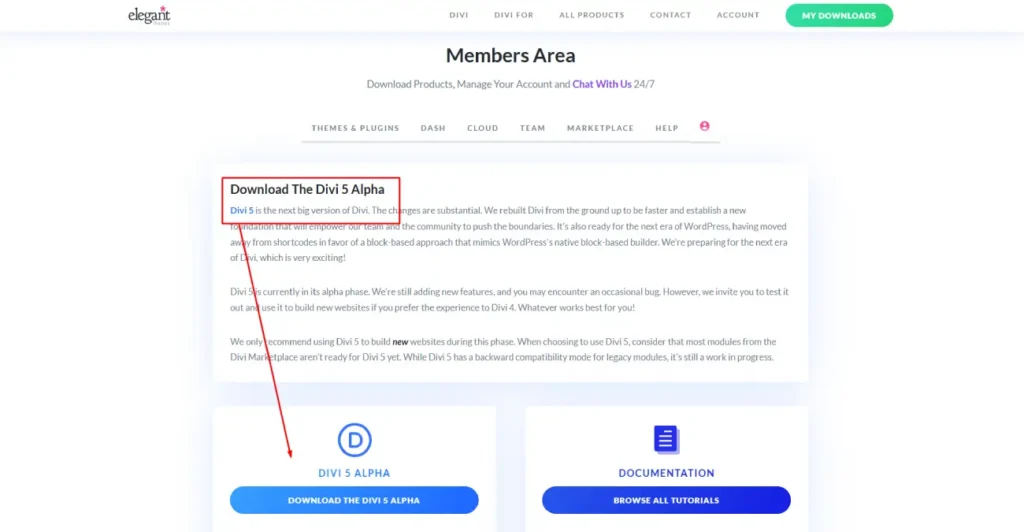
Divi n'est pas gratuit et ne traîne pas dans le répertoire de thèmes WordPress. C'est un produit premium, et il faut passer par Elegant Themes pour l'obtenir.
Achat de la licence : Vous devez souscrire à un abonnement Elegant Themes 🔗. Ils proposent généralement deux options : annuelle ou à vie. Les deux donnent accès à Divi, à tous leurs autres thèmes et plugins (comme Extra et Bloom), plus le support technique et les mises à jour. C'est un peu comme un abonnement Netflix, mais pour les thèmes WordPress.
Accès au fichier : Une fois votre abonnement activé, connectez-vous à votre compte Elegant Themes. Le fichier divi.zip se trouve dans la section "Membres" ou "Téléchargements". Assurez-vous de télécharger la dernière version stable - on ne veut pas de version bêta qui bugue !
Si vous ne trouvez pas du premier coup, rendez-vous ici🔗.
Partie 2 : L'installation (le moment de vérité)
Maintenant que tout est prêt et que vous avez votre précieux fichier Divi, passons aux choses sérieuses. Il existe deux méthodes principales pour installer un thème WordPress, et on va voir les deux.
2.1 Méthode 1 : Installation via le tableau de bord WordPress
C'est la méthode la plus simple et la plus courante. Si vous savez naviguer sur WordPress, vous savez faire ça !
- Connectez-vous à votre tableau de bord WordPress (ça, c'est facile).
- Naviguez vers "Apparence > Thèmes". Vous verrez tous vos thèmes actuels, comme une garde-robe virtuelle.
- Cliquez sur "Ajouter" en haut de la page, ou sur le grand carré avec un signe plus. C'est votre porte d'entrée vers de nouveaux thèmes.
- Cliquez sur "Téléverser un thème" en haut de la page suivante. C'est là que ça devient intéressant.
- Choisissez votre fichier divi.zip téléchargé depuis Elegant Themes. Attention à ne pas confondre avec le fichier de votre déclaration d'impôts !
- Cliquez sur "Installer maintenant". WordPress va faire sa magie et installer le thème. Ça peut prendre quelques instants, le temps de se préparer un thé.
- Activez le thème. Une fois l'installation terminée, cliquez sur "Activer" pour rendre Divi actif sur votre site.
Félicitations ! Divi est maintenant installé et prêt à transformer votre site en œuvre d'art numérique.
2.2 Méthode 2 : Installation via FTP (pour les courageux ou les désespérés)
Si l'installation via le tableau de bord plante (à cause de limites de taille de fichier ou autres joyeusetés techniques), vous pouvez installer Divi 5 sur WordPress manuellement via FTP. C'est plus technique, mais ça marche à tous les coups.
- Décompressez le fichier divi.zip sur votre ordinateur. Ça créera un dossier nommé "Divi".
- Connectez-vous à votre serveur via FTP avec un client comme FileZilla ou Cyberduck. Vous aurez besoin de vos identifiants FTP (fournis par votre hébergeur).
- Naviguez vers wp-content/themes/ sur votre serveur.
- Téléversez le dossier Divi dans ce répertoire. C'est comme copier un dossier, mais à distance.
- Activez le thème depuis votre tableau de bord WordPress. Allez dans "Apparence > Thèmes" et activez Divi.
Et voilà ! Divi est installé, même si WordPress faisait des caprices.
Partie 3 : Configuration initiale (les réglages de base)
Après l'installation, quelques étapes de configuration sont nécessaires pour préparer Divi à créer des merveilles. C'est comme configurer une nouvelle voiture : il faut régler les rétroviseurs et la radio avant de prendre la route.
3.1 Activation de la licence (pour les mises à jour automatiques)
Pour recevoir les mises à jour automatiques et accéder au support d'Elegant Themes, vous devez activer votre licence. C'est comme enregistrer votre produit après l'achat.
- Naviguez vers "Divi > Options du thème" dans votre tableau de bord.
- Cliquez sur l'onglet "Mises à jour".
- Saisissez votre nom d'utilisateur Elegant Themes et votre clé API (disponibles dans votre compte Elegant Themes).
- Sauvegardez les modifications.
Une fois activée, votre licence permettra à Divi de se mettre à jour automatiquement. C'est comme avoir un mécanicien qui s'occupe de votre voiture automatiquement !
3.2 Installation du thème enfant (la bonne pratique ultime)
L'utilisation d'un thème enfant est une pratique fondamentale pour tout site WordPress utilisant un thème premium comme Divi. C'est votre police d'assurance contre les mises à jour qui cassent tout.
Qu'est-ce qu'un thème enfant ? C'est un sous-thème qui hérite de toutes les fonctionnalités de Divi (le thème parent), mais qui peut être personnalisé sans risque.
Pourquoi c'est crucial ? Si vous modifiez directement les fichiers de Divi, toutes vos modifications disparaîtront à la prochaine mise à jour. Avec un thème enfant, vos personnalisations sont protégées. C'est comme avoir une copie de sauvegarde de vos modifications.
Comment l'installer :
- Téléchargez le thème enfant Divi depuis votre compte Elegant Themes.
- Installez-le comme n'importe quel autre thème.
- Activez le thème enfant. Votre site continuera d'utiliser Divi, mais toutes vos futures personnalisations seront en sécurité.
Conclusion : Vous voilà prêt pour l'aventure Divi 5 !
Et voilà ! Vous avez maintenant toutes les clés en main pour configurer et installer Divi 5 sur WordPress comme un chef. On a couvert tous les aspects : des prérequis techniques à l'activation de la licence, en passant par les bonnes pratiques comme le thème enfant.
L'installation de Divi peut sembler intimidante au premier abord, mais en suivant ce guide étape par étape, c'est en fait assez simple. La clé, c'est la préparation : vérifier les exigences système, faire une sauvegarde, choisir un bon hébergement. Une fois ces bases solides en place, l'installation se déroule sans accroc.
N'oubliez pas : Rome ne s'est pas construite en un jour, et votre site parfait non plus. Prenez le temps de vous familiariser avec Divi 5, explorez ses fonctionnalités, et surtout, amusez-vous ! C'est ça, le plus important dans la création de sites web.
Si vous rencontrez des difficultés, pas de panique. La communauté Divi est immense et bienveillante, et le support d'Elegant Themes est réactif. Vous n'êtes jamais seul dans cette aventure !
C’est à vous de jouer ! Donnez vie à votre nouveau site web grâce à votre créativité. Prochaine étape : lisez l'article "Divi 5 : une interface plus fluide et intuitive" et explorez toutes ses fonctionnalités.
FAQ – Thème Divi pour WordPress
Qu'est-ce que le thème Divi pour WordPress ?
Divi est un thème WordPress premium développé par Elegant Themes. Il intègre le Divi Builder, un constructeur visuel permettant de créer des pages et des sites web sans coder. Divi est utilisé par des freelances, des agences et des entrepreneurs pour concevoir rapidement des sites professionnels personnalisés.
Quelle est la différence entre Divi Theme et Divi Builder ?
Le Divi Theme est le thème WordPress complet qui inclut toutes les fonctionnalités de conception de Divi. Le Divi Builder est le constructeur de pages visuel qui peut également être utilisé comme plugin avec d'autres thèmes WordPress. Si vous souhaitez profiter de toutes les fonctionnalités Divi, l'utilisation du thème Divi reste généralement le choix le plus simple.
Peut-on utiliser Divi avec WooCommerce ?
Oui, Divi est entièrement compatible avec WooCommerce. Vous pouvez personnaliser les fiches produits, les pages catégories, le panier et le tunnel de commande grâce aux modules WooCommerce intégrés dans Divi Builder.
Divi est-il adapté aux débutants ?
Oui. Divi a été conçu pour permettre aux utilisateurs sans connaissances en développement web de créer un site WordPress professionnel. Son éditeur visuel affiche les modifications en temps réel, ce qui facilite la prise en main même pour un entrepreneur ou un créateur de contenu débutant.
Peut-on télécharger Divi gratuitement ?
Non, Divi est un thème premium payant. Les versions de Divi proposées gratuitement sur certains sites tiers sont souvent obsolètes, modifiées ou peuvent contenir des failles de sécurité. Il est recommandé de télécharger Divi uniquement depuis le site officiel d'Elegant Themes.
Divi est-il bon pour le référencement naturel (SEO) ?
Oui, Divi est compatible avec les bonnes pratiques SEO modernes. Le thème génère un code propre, fonctionne avec les principales extensions SEO comme Rank Math ou Yoast SEO et permet d'optimiser les performances du site lorsqu'il est correctement configuré.
Divi est-il compatible avec WordPress 7.x ?
Oui. Divi est régulièrement mis à jour afin d'assurer sa compatibilité avec les dernières versions de WordPress. Elegant Themes publie fréquemment des correctifs et des améliorations pour maintenir la stabilité et la sécurité du thème.
Pourquoi choisir Divi plutôt qu'Elementor ?
Divi et Elementor sont deux constructeurs de pages populaires. Divi se distingue par sa licence illimitée, son Theme Builder intégré, ses nombreux templates et son écosystème particulièrement apprécié des agences WordPress qui gèrent plusieurs sites clients.
Divi 5 vaut-il la peine de migrer depuis Divi 4 ?
Oui, pour la majorité des utilisateurs. Divi 5 apporte une architecture modernisée, de meilleures performances, une gestion native du Flexbox et une base plus évolutive pour les futures fonctionnalités. Toutefois, il est conseillé de tester la compatibilité des extensions utilisées avant toute migration sur un site en production.
Les outils marqués 🔗 sont affiliés. Si vous achetez, je perçois une commission sans frais pour vous. Pour plus de détails, vous pouvez consulter la page complète de clause de transparence.

